如何從 Google Images 取得圖片標題、縮圖和來源網址
學習如何從 Google Images 取得圖片標題、縮圖和來源網址。本文涵蓋圖片搜尋欄位、縮圖網址、來源頁面、來源網域、快照、去重、視覺 SEO、電商研究、AI 工作流程和 TalorData 使用場景。
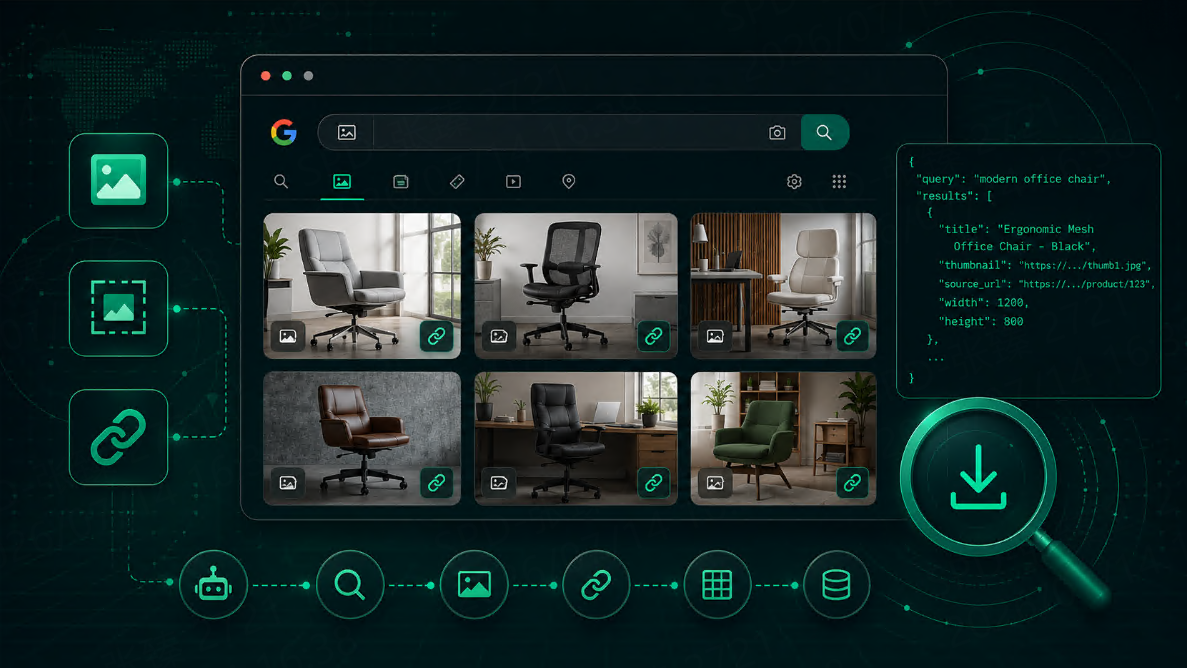



Google Images 不只是用來看圖片的地方。
對 SEO 團隊、電商團隊、品牌監控團隊、市場研究人員和 AI 產品來說,Google Images 可以提供有價值的視覺搜尋資料。
當使用者搜尋商品、品牌、人物、地點、食譜、家具、時尚單品或視覺靈感時,Google Images 可能會顯示來自不同網站的圖片結果。這些結果通常包含圖片標題、縮圖、來源頁面、來源網域、圖片連結和排名位置。
如果以結構化方式收集這些資料,就可以用於視覺 SEO、品牌監控、電商研究、內容發現、AI 代理和 RAG 工作流程。
實際流程如下:
圖片關鍵字
↓
Google Images 結果收集
↓
圖片標題、縮圖和來源網址提取
↓
結構化圖片搜尋資料
↓
視覺 SEO、品牌監控、電商研究和 AI 工作流程
這篇文章會說明如何從 Google Images 取得圖片標題、縮圖和來源網址、應該收集哪些欄位、如何儲存資料,以及 TalorData 如何支援這類工作流程。
可以從 Google Images 取得哪些資料?
Google Images 結果可能包含多種圖片相關資料。
具體欄位會因結果而異,但常見欄位包括:
| 欄位 | 說明 |
| 圖片標題 | 與圖片結果相關的可見標題或標題文字 |
| 縮圖網址 | 搜尋結果中顯示的較小預覽圖片 |
| 原始圖片網址 | 可用時的直接圖片檔案網址 |
| 來源網址 | 圖片所在的網頁 |
| 來源網域 | 來源網頁的網域 |
| 排名位置 | 圖片結果的排名位置 |
| 圖片寬度 | 可用時的圖片寬度 |
| 圖片高度 | 可用時的圖片高度 |
| 檔案類型 | 可用時的圖片格式,例如 JPG、PNG 或 WebP |
| 摘要 | 與結果相關的簡短可見文字 |
| 查詢關鍵字 | 觸發圖片搜尋的關鍵字 |
| 國家和語言 | 搜尋市場和結果語言 |
| 收集時間 | 結果被收集的時間 |
對很多使用場景來說,最重要的是三個欄位:
| 欄位 | 為什麼重要 |
| 圖片標題 | 幫助理解圖片如何被描述 |
| 縮圖網址 | 可用於預覽、儀表板和視覺審核 |
| 來源網址 | 顯示圖片來自哪個網頁 |
這些欄位可以把視覺搜尋結果轉成可搜尋、可篩選、可比較並可接入工作流程的結構化資料。
圖片標題、縮圖網址和來源網址有什麼不同?
收集資料前,需要先理解幾個核心欄位的差異。
| 欄位 | 含義 | 使用範例 |
| 圖片標題 | 圖片結果附近顯示的文字 | 理解圖片主題或商品情境 |
| 縮圖網址 | 小尺寸預覽圖片網址 | 在儀表板中顯示圖片預覽 |
| 原始圖片網址 | 可用時的直接圖片檔案網址 | 圖片分析或視覺比較 |
| 來源網址 | 圖片所在的網頁 | 訪問或引用來源頁面 |
| 來源網域 | 來源頁面的網域 | 比較哪些網站最常出現 |
縮圖網址不等於來源網址。
縮圖是預覽圖片。
來源網址是圖片發布所在的網頁。
這個區分很重要。否則資料集會自信地把「圖片預覽」和「圖片來源」混為一談,小型資料罪惡就這樣長成大型報表災難。
為什麼要收集 Google Images 資料?
Google Images 資料有價值,因為它展示某個關鍵字下會出現哪些視覺內容。
常見使用場景包括:
| 使用場景 | Google Images 資料如何幫助 |
| 視覺 SEO | 追蹤你的圖片是否出現在目標查詢下 |
| 品牌監控 | 查看品牌在視覺搜尋中如何被呈現 |
| 電商研究 | 比較商品圖片、賣家和來源頁面 |
| 內容研究 | 發現某個主題下常見的圖片形式 |
| 競爭對手分析 | 查看哪些競爭對手出現在圖片結果中 |
| 版權監控 | 發現特定圖片素材可能出現在哪些地方 |
| AI 圖片工作流程 | 為 AI 代理提供圖片搜尋情境 |
| RAG 工作流程 | 選擇來源網址,用於檢索和事實依據 |
| 資料集建立 | 建立結構化圖片結果集合 |
Google Images 資料可以回答:
- 這個關鍵字下出現了哪些圖片?
- 哪些網站提供了排名靠前的圖片結果?
- 圖片旁顯示了哪些標題?
- 搜尋結果中顯示了哪些縮圖?
- 哪些來源頁面正在排名?
- 商品圖片來自零售商、市場平台、部落格還是評測網站?
- 品牌圖片來自官方來源還是第三方來源?
對視覺搜尋來說,排名只是故事的一部分。標題、縮圖和來源頁面都會影響使用者看到的內容。
步驟 1:選擇圖片搜尋關鍵字
先從具有視覺意圖的關鍵字開始。
這類查詢通常代表使用者正在尋找圖片、商品視覺、設計參考、範例或視覺比較。
常見關鍵字類型包括:
| 關鍵字類型 | 範例 |
| 商品關鍵字 | 無線耳機 |
| 時尚關鍵字 | 白色夏季洋裝 |
| 家具關鍵字 | 現代桌燈 |
| 食物關鍵字 | 巧克力蛋糕食譜 |
| 旅遊關鍵字 | 京都街景 |
| 品牌關鍵字 | ExampleBrand 鞋款 |
| 設計關鍵字 | 極簡落地頁設計 |
| 比較關鍵字 | 皮沙發款式 |
| 本地關鍵字 | New York 屋頂餐廳 |
| 視覺靈感關鍵字 | 居家辦公室佈置靈感 |
簡單關鍵字清單可以是:
無線耳機
現代桌燈
居家辦公室佈置靈感
白色跑鞋
極簡廚房設計
為了方便報表,建議按類別和意圖分組關鍵字。
| 類別 | 關鍵字 | 意圖 |
| 電子產品 | 無線耳機 | 商品研究 |
| 家具 | 現代桌燈 | 商品發現 |
| 室內設計 | 居家辦公室佈置靈感 | 視覺靈感 |
| 時尚 | 白色跑鞋 | 商品比較 |
| 家居設計 | 極簡廚房設計 | 設計研究 |
先從圖片可見度真正重要的關鍵字開始。不是每個查詢都需要追蹤圖片結果。
步驟 2:設定國家、語言和裝置
Google Images 結果可能因國家、語言和裝置而不同。
同一個商品圖片查詢,在美國和德國可能會顯示不同來源。英文時尚查詢和法文或日文查詢,也可能顯示不同結果。
有用搜尋設定包括:
| 設定 | 為什麼重要 |
| 國家 | 影響可見網站和市場情境 |
| 語言 | 影響標題、摘要和來源相關性 |
| 裝置 | 桌面和行動版面可能不同 |
| 安全搜尋設定 | 可能影響出現哪些圖片 |
| 收集時間 | 歷史追蹤需要 |
設定範例:
| 查詢 | 國家 | 語言 | 裝置 |
| modern desk lamp | 美國 | 英文 | 桌面 |
| modern desk lamp | 英國 | 英文 | 桌面 |
| lampe de bureau moderne | 法國 | 法文 | 桌面 |
| モダン デスクライト | 日本 | 日文 | 行動裝置 |
如果要跨市場比較圖片結果,一定要保存國家、語言、裝置和收集時間。
缺少情境的圖片資料很難解讀。也許好看,但不一定有用。
步驟 3:收集 Google Images 結果
有了關鍵字和搜尋設定後,就可以收集 Google Images 結果。
典型請求可能如下:
{
  "engine": "google_images",
  "q": "modern desk lamp",
  "country": "us",
  "language": "en",
  "device": "desktop"
}
簡化後的圖片結果可能如下:
{
  "position": 1,
  "title": "Modern Desk Lamp for Home Office",
  "thumbnail_url": "https://example.com/thumbs/modern-desk-lamp.jpg",
  "image_url": "https://example.com/images/modern-desk-lamp-large.jpg",
  "source_url": "https://www.example.com/modern-desk-lamp",
  "source_domain": "example.com",
  "width": 1200,
  "height": 800
}
對大多數工作流程來說,應收集完整結果集,而不是只收集前幾張圖片。
完整結果集可以幫助比較:
- 哪些網站最常出現
- 哪些圖片風格最常見
- 哪些來源主導某個主題
- 哪些商品圖片重複出現
- 哪些縮圖出現在靠前位置
- 哪些來源網址適合進一步分析
單一圖片結果只是樣本。完整結果集才是視覺搜尋版圖。
步驟 4:提取圖片標題
圖片標題是與圖片結果相關的文字。
它可能來自來源頁面標題、圖片周圍內容、可見結果標題或其他搜尋結果元素。
圖片標題有用,因為它可以幫助理解圖片如何在搜尋結果中被呈現。
有用的標題欄位包括:
| 欄位 | 說明 |
| title | 與圖片相關的顯示標題 |
| normalized_title | 清洗後的標題,用於分析 |
| language | 可用時的標題語言 |
| keyword | 觸發結果的查詢 |
| position | 圖片出現的位置 |
| source_domain | 與標題相關的來源網域 |
範例:
{
  "keyword": "modern desk lamp",
  "position": 1,
  "title": "Modern Desk Lamp for Home Office",
  "source_domain": "example.com"
}
你可以分析圖片標題來回答:
- 排名靠前的圖片結果常用哪些詞?
- 標題中是否包含商品名稱或通用描述?
- 標題是否針對目標關鍵字優化?
- 標題語言是否正確?
- 競爭對手是否使用更強的商品表述?
- 圖片結果來自商品頁、文章還是市場平台?
圖片標題不只是標籤,它也是視覺內容在搜尋中被包裝的方式。
步驟 5:提取縮圖網址
縮圖網址指向 Google Images 結果中顯示的小尺寸預覽圖片。
它們可用於儀表板、視覺審核工具、內容審核流程和快速圖片比較。
有用的縮圖欄位包括:
| 欄位 | 說明 |
| thumbnail_url | 預覽圖片網址 |
| thumbnail_width | 可用時的縮圖寬度 |
| thumbnail_height | 可用時的縮圖高度 |
| position | 結果位置 |
| keyword | 觸發結果的查詢 |
| source_domain | 與圖片相關的來源網域 |
範例:
{
  "keyword": "modern desk lamp",
  "position": 1,
  "thumbnail_url": "https://example.com/thumbs/modern-desk-lamp.jpg",
  "source_domain": "example.com"
}
縮圖可用於:
- 在儀表板中預覽圖片搜尋結果
- 審核商品圖片風格
- 視覺化比較競爭對手
- 偵測重複圖片
- 建立視覺研究流程
- 將圖片情境提供給 AI 審核系統
不要把縮圖網址當成永久素材。
它可能過期、變更,或指向快取版本。應把來源網址和收集時間一起保存。
步驟 6:提取來源網址
來源網址是圖片所在的網頁。
這是 Google Images 資料中最重要的欄位之一。
有用的來源網址欄位包括:
| 欄位 | 說明 |
| source_url | 圖片所在的網頁 |
| source_domain | 來源頁面的網域 |
| source_title | 可用時的頁面或結果標題 |
| keyword | 觸發結果的查詢 |
| position | 圖片結果位置 |
| collected_at | 收集時間 |
範例:
{
  "keyword": "modern desk lamp",
  "position": 1,
  "source_url": "https://www.example.com/modern-desk-lamp",
  "source_domain": "example.com",
  "title": "Modern Desk Lamp for Home Office"
}
來源網址可以幫助回答:
- 哪些網站在 Google Images 中有排名?
- 圖片來自官方網站還是第三方來源?
- 哪些頁面在目標關鍵字下具有圖片可見度?
- 哪些來源網域反覆出現?
- 排名的是商品頁、部落格文章、分類頁還是市場平台?
- 哪些來源網址應該被審核或用於 RAG 工作流程?
來源網址把圖片結果連回網頁情境。沒有它,圖片資料會失去大部分價值。
步驟 7:將圖片搜尋結果儲存為快照
Google Images 結果會隨時間變化。
圖片可能上升或下降。新的來源頁面可能出現。縮圖可能改變。商品圖片可能消失。競爭對手圖片可能進入前排結果。
因此需要保存快照。
有用的圖片結果表可以包含:
| 欄位 | 用途 |
| keyword | 搜尋查詢 |
| keyword_group | 類別或主題 |
| country | 目標國家 |
| language | 搜尋語言 |
| device | 桌面或行動裝置 |
| collected_at | 快照時間 |
| position | 圖片結果位置 |
| title | 顯示的圖片標題 |
| thumbnail_url | 預覽圖片網址 |
| image_url | 可用時的原始圖片網址 |
| source_url | 圖片所在的網頁 |
| source_domain | 來源頁面網域 |
| width | 可用時的圖片寬度 |
| height | 可用時的圖片高度 |
| file_type | 可用時的圖片格式 |
快照可以幫你比較:
- 今天和昨天
- 本週和上週
- 關鍵字 A 和關鍵字 B
- 國家 A 和國家 B
- 你的網站和競爭對手網站
- 活動前後的商品圖片
沒有快照,你只能知道現在出現什麼。有了快照,才能監控圖片可見度如何變化。
步驟 8:標準化來源網域和網址
圖片搜尋資料通常包含很多網址變體。
同一個網站可能以不同網址格式出現。
例如:
https://www.example.com/products/desk-lamp
https://example.com/products/desk-lamp
https://www.example.com/products/desk-lamp?utm_source=search
有用的標準化步驟包括:
| 步驟 | 做法 |
| 標準化網域 | 將網域轉成一致格式 |
| 移除追蹤參數 | 移除 UTM 和其他不必要參數 |
| 標準化結尾斜線 | 使用一致的網址格式 |
| 提取根網域 | 按網站分組來源網址 |
| 清洗標題 | 適當移除重複品牌後綴 |
| 圖片網址去重 | 偵測結果中重複出現的圖片 |
乾淨的來源網域可以讓報表更容易閱讀。
例如:
| 原始來源網址 | 標準化網域 |
| https://www.example.com/products/desk-lamp | example.com |
| https://example.com/blog/desk-lamp-guide | example.com |
| https://shop.example.com/desk-lamps | example.com 或 shop.example.com,取決於你的規則 |
標準化可以幫你比較哪些網站最常出現在 Google Images 結果中。
步驟 9:圖片結果去重
同一張圖片可能出現多次。
它可能來自同一來源、不同圖片尺寸、不同頁面或鏡像網站。
有用的去重信號包括:
| 信號 | 有用程度 |
| image_url | 穩定時是強匹配信號 |
| thumbnail_url | 有用,但可能是臨時網址 |
| source_url | 適合頁面層級去重 |
| source_domain | 適合網域層級分組 |
| title | 輔助信號 |
| image dimensions | 輔助信號 |
| visual similarity | 適合進階去重 |
簡單去重規則可以是:
如果 image_url 相同,視為同一張圖片。

如果 source_url 和 title 相同,視為可能重複。

如果 thumbnail_url 不同,但 source_url 相同,歸到同一來源頁面下。

如果視覺相似圖片來自不同網域,應分開審核。
去重很重要,因為重複圖片會扭曲報表。
不去重時,一張熱門圖片可能看起來像十個不同結果。資料會顯得很忙,而人類常常誤以為「忙」等於「有用」。
步驟 10:分析圖片標題
圖片標題結構化後,就可以分析它們。
有用的標題分析包括:
| 分析 | 顯示內容 |
| 關鍵字使用 | 標題是否包含目標關鍵字 |
| 商品表述 | 是否清楚顯示商品名稱 |
| 品牌提及 | 標題是否包含品牌名稱 |
| 語言匹配 | 標題是否符合目標語言 |
| 標題長度 | 標題是過短、過長,還是被截斷 |
| 內容類型 | 標題來自商品頁、文章還是圖庫 |
| 競爭對手表述 | 競爭對手如何描述相似圖片 |
分析範例:
| 關鍵字 | 常見標題模式 | 洞察 |
| 現代桌燈 | 商品名稱 + 使用場景 | 商品頁占主導 |
| 居家辦公室佈置靈感 | 靈感清單型標題 | 部落格和靈感內容占主導 |
| 白色跑鞋 | 品牌 + 商品類型 | 電商頁占主導 |
這可以幫助團隊理解視覺內容在搜尋結果中如何被描述。
步驟 11:分析來源網域
來源網域分析可以顯示哪些網站最常出現在圖片結果中。
有用指標包括:
| 指標 | 含義 |
| 網域出現頻率 | 某網域出現的次數 |
| 前十圖片出現率 | 某網域是否出現在靠前位置 |
| 平均排名位置 | 某網域的典型排名位置 |
| 來源網址數 | 唯一來源頁面數量 |
| 圖片數 | 某網域提供的圖片數 |
| 關鍵字覆蓋 | 多少追蹤關鍵字顯示該網域 |
網域報表範例:
| 來源網域 | 圖片數 | 覆蓋關鍵字數 | 平均排名 |
| example.com | 34 | 8 | 6.2 |
| retailer-example.com | 28 | 6 | 8.4 |
| blog-example.com | 19 | 5 | 10.1 |
這對視覺 SEO、競爭對手監控、電商研究和內容策略都很有用。
步驟 12:用縮圖進行視覺審核
縮圖網址可以讓圖片資料更容易被審核。
縮圖可以用於:
- 內部儀表板
- 視覺 SEO 報告
- 電商商品比較工具
- 品牌監控系統
- 內容研究看板
- AI 圖片審核流程
有用的審核問題包括:
- 排名前列的圖片是否和關鍵字相關?
- 商品圖片是否清楚且風格一致?
- 競爭對手是否使用了更好的視覺素材?
- 圖片來自官方來源還是第三方頁面?
- 過時圖片是否仍然出現?
- 縮圖是否視覺相似或重複?
縮圖可以幫助人快速審核視覺結果。少見地,給人類看圖片居然真的能提高效率。
步驟 13:將來源網址用於 RAG 和 AI 工作流程
來源網址對 AI 系統特別有用。
來源網址可以把圖片結果連接到一個可以審核、抓取、摘要或作為檢索情境的網頁。
有用 AI 工作流程包括:
| AI 工作流程 | 來源網址如何幫助 |
| 視覺研究代理 | 按關鍵字收集圖片結果情境 |
| 品牌監控代理 | 審核品牌圖片出現在哪裡 |
| 電商代理 | 比較商品圖片和來源頁面 |
| 內容研究助手 | 尋找視覺範例和來源文章 |
| RAG 來源選擇 | 選擇相關網頁用於檢索 |
| 資料集整理 | 建立圖片相關來源集合 |
安全的 AI 工作流程可以是:
收集 Google Images 結果。
提取標題、縮圖和來源網址。
標準化並去重結果。
選擇相關來源網址。
抓取或審核已核准的來源頁面。
在 AI 或 RAG 工作流程中使用已驗證來源情境。
圖片搜尋資料應被視為搜尋情境,而不是最終真相。
圖片可能變化。來源頁面可能變化。縮圖可能過期。重要來源在用於報告、產品或決策前應先驗證。
TalorData 如何幫助取得圖片標題、縮圖和來源網址?
TalorData 可以作為結構化搜尋資料層,用於收集 Google Images 資料。
團隊不需要人工搜尋 Google Images 並複製圖片詳情,而是可以使用 TalorData 按關鍵字、國家、語言和裝置收集結構化圖片搜尋結果。
實際 TalorData 流程如下:
圖片關鍵字
↓
目標國家和語言設定
↓
TalorData SERP API
↓
結構化 Google Images 資料
↓
圖片標題、縮圖、來源網址和來源網域
↓
儀表板、報表、視覺 SEO、電商研究、AI 代理或 RAG 工作流程
TalorData 支援的工作流程包括:
| 工作流程 | 支援內容 |
| 視覺 SEO | 追蹤哪些圖片和來源頁面出現 |
| 品牌監控 | 查看品牌相關圖片如何出現在搜尋中 |
| 電商研究 | 比較商品圖片和來源頁面 |
| 內容研究 | 發現視覺內容模式 |
| 競爭對手監控 | 分析哪些網域出現在圖片結果中 |
| AI Agent | 提供最新視覺搜尋情境 |
| RAG 工作流程 | 選擇圖片相關來源網址用於檢索 |
| 資料集建立 | 建立結構化圖片結果集合 |
核心價值是可重複。團隊可以長期收集可比較的圖片搜尋資料、保存快照並分析圖片可見度,而不是依賴人工搜尋和截圖。
結語
從 Google Images 取得圖片標題、縮圖和來源網址,可以幫助團隊把視覺搜尋結果轉成結構化且可使用的資料。
基本流程是:
選擇圖片關鍵字。
設定國家、語言和裝置。
收集 Google Images 結果。
提取圖片標題、縮圖、圖片網址和來源網址。
標準化網域和網址。
對圖片結果去重。
保存快照。
分析標題、縮圖、來源網域和可見度。
將資料用於報表、儀表板、視覺 SEO、電商研究、AI 代理或 RAG 工作流程。
對視覺 SEO、電商研究、品牌監控、內容分析和 AI 系統來說,Google Images 資料可以展示使用者在搜尋中會看到哪些視覺內容。
圖片標題解釋結果。
縮圖展示視覺預覽。
來源網址揭示圖片來自哪裡。
三者結合後,圖片搜尋結果就變成了有用的資料層。
FAQ
可以從 Google Images 結果取得哪些資料?
可以收集圖片標題、縮圖網址、可用時的原始圖片網址、來源網址、來源網域、排名位置、圖片尺寸、關鍵字、國家、語言和收集時間。
縮圖網址和來源網址有什麼不同?
縮圖網址指向搜尋結果中顯示的預覽圖片。來源網址指向圖片所在的網頁。
為什麼圖片標題有用?
圖片標題可以幫助理解圖片如何在搜尋結果中被描述。它可用於視覺 SEO、商品研究、內容分析和競爭對手監控。
是否應該保存來源網址?
應該。來源網址很重要,因為它把圖片結果連接到圖片所在的網頁。
Google Images 資料可以用於 AI 工作流程嗎?
可以。AI 代理和 RAG 系統可以使用圖片標題、縮圖和來源網址來理解視覺搜尋情境、比較來源,並選擇網頁進行更深入檢索。